Wi-Fi 路由器怎麼選?Wi-Fi 6、Wi-Fi 7 與 Mesh,租屋預算 2,000 到 5,000 元 7 款比較
租屋 Wi-Fi 常收訊不好、斷線?整理 Wi-Fi 6 與 Wi-Fi 7 的差別、單台路由器與 Mesh 的取捨、埠口速度與租屋設定重點,並比較 TP-Link Archer BE220、BE230、BE400、Deco X20、X50 與 ASUS RT-AX1800HP、ZenWiFi XD4 Plus 共 7 款商品頁標示的規格與價格。
挑 Wi-Fi 路由器的順序是:先看住的坪數與牆壁隔間(單台夠不夠、要不要 Mesh),再看裝置與網路速度(Wi-Fi 6 或 7、埠口速度),最後比預算。小套房單台 2,000~3,000 元通常就夠;多房間、透天或有死角才考慮 Mesh。
文章目錄
租屋最常見的網路抱怨:房間角落訊號弱、視訊會議斷線、一堆人連線就變慢。很多時候問題不在網路速度,而在路由器擺放與覆蓋範圍。這篇先講怎麼選,再比較 7 款。看房時先確認網路狀況見租屋看房檢查清單,相關配件見延長線與插座怎麼選。
補充說明
商品資料來自 2026-10-19 在 Yahoo 購物商品頁看到的標題、商品圖文字與標價,價格與入數(單入、2 入)會不同,下單前請以商店頁面為準。商品頁沒寫的項目一律標「未標示」;「訊號覆蓋 70 坪」「連接 130 台設備」是商品圖上的宣傳文字,實際會受牆壁、干擾與裝置影響,我沒有實測。
先搞懂幾個名詞
| 名詞 | 說明 |
|---|---|
| Wi-Fi 6 / Wi-Fi 7 | 新一代無線標準;要裝置(手機、筆電)也支援才能發揮,舊裝置用 Wi-Fi 7 路由器仍可連線,但享受不到新功能 |
| AX1800、BE3600 等數字 | 各頻段理論速度加總的行銷用數字,不是你實際上網的速度,也不能直接當成實測速度比較 |
| 雙頻 / 三頻 | 2.4 GHz 穿牆好但慢、5 GHz 快但穿牆較弱;三頻多一個頻段分流 |
| Gigabit / 2.5G 埠 | 有線網路孔的速度;有 2.5G 埠對光纖超過 1 Gbps 或內網傳檔案較有用 |
| Mesh | 多顆節點串成一個網路,大空間或有死角時,訊號覆蓋比單台路由器均勻 |
怎麼選
- 先看網路方案:你的光纖或網路方案速度是多少?速度只有 300 M 的話,買到頂規 Wi-Fi 7 也用不到;先確認網路孔與數據機。
- 單台還是 Mesh:小套房、一房一廳,單台路由器放中間通常夠用;多房間、多樓層、有水泥隔間,才考慮 Mesh。
- Wi-Fi 6 還是 Wi-Fi 7:預算有限、裝置多為舊款,Wi-Fi 6 已足夠;新手機與筆電多、想要升級空間,Wi-Fi 7 入門款(2,000 多元)也出現了。
- 埠口:看有幾個網路孔、是不是 Gigabit 或 2.5G;有線連接電腦、電視盒、遊戲機的人要多看。
- 安裝與設定:支援手機 App 設定的比較容易,租屋第一次設定要留意修改預設密碼與更新韌體。
- 擺放位置:放在空間中央、離地面稍高、遠離微波爐與金屬物,位置常比機型更重要。
- 租屋與房東:路由器放自己的空間,退租帶走即可;若房東提供網路或有限制,先確認是否可以自行加裝設備、是否有公用網路設定。
踩雷警告
路由器與網路設定關乎家裡的資安:請修改預設管理密碼、Wi-Fi 使用強密碼、定期更新韌體。租屋若使用房東提供的網路,不要在不信任的網路下輸入重要密碼,必要時使用 VPN。
7 款商品頁標示比較
| 預算 | 商品 | 類型與規格(商品名/商品圖標示) | 標價 |
|---|---|---|---|
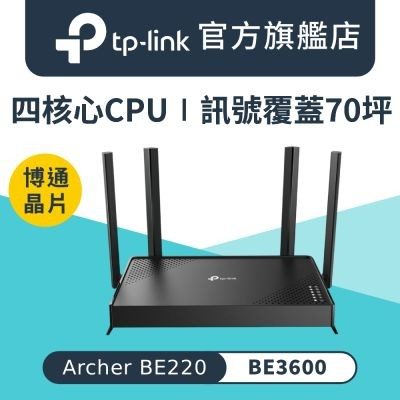
| 約 2,300 | TP-Link Archer BE220 | Wi-Fi 7 BE3600 雙頻、4 串流,支援 EasyMesh;商品圖寫四核心 CPU、覆蓋 70 坪 | 2,299 元 |
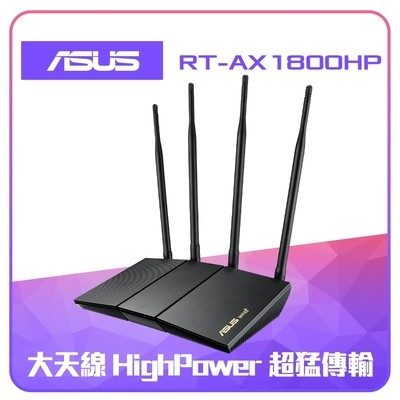
| 約 2,500 | ASUS RT-AX1800HP | Wi-Fi 6 AX1800 雙頻、四天線 | 2,499 元 |
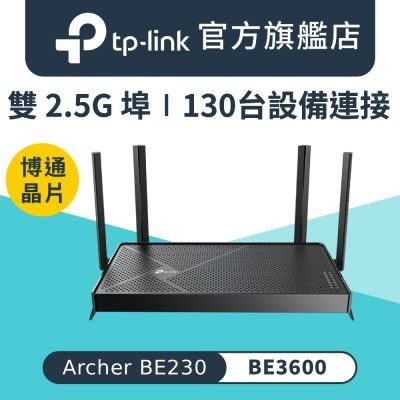
| 約 2,800 | TP-Link Archer BE230 | Wi-Fi 7 BE3600 雙頻、2.5 Gigabit;商品圖寫雙 2.5G 埠、連接 130 台設備 | 2,799 元 |
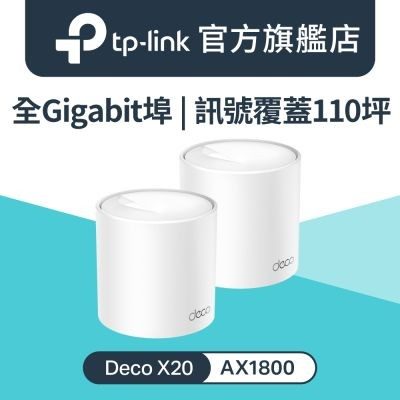
| 約 4,000 | TP-Link Deco X20(2 入組) | Wi-Fi 6 AX1800 真 Mesh 雙頻;商品圖寫全 Gigabit 埠、覆蓋 110 坪 | 3,999 元 |
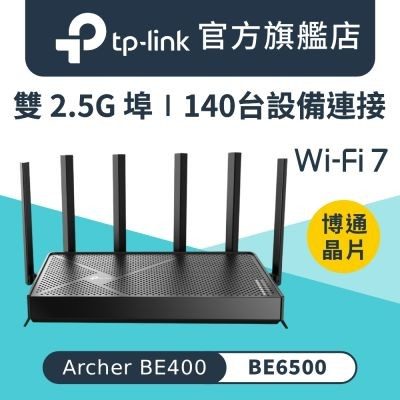
| 約 4,300 | TP-Link Archer BE400 | Wi-Fi 7 BE6500 雙頻、2.5 Gigabit;商品圖寫雙 2.5G 埠、連接 140 台設備 | 4,299 元 |
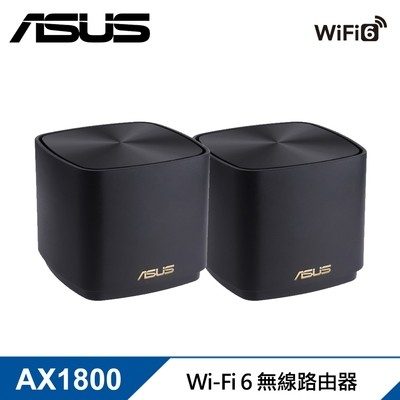
| 約 4,300 | ASUS ZenWiFi XD4 Plus(雙入組) | Wi-Fi 6 AX1800 Mesh | 4,299 元 |
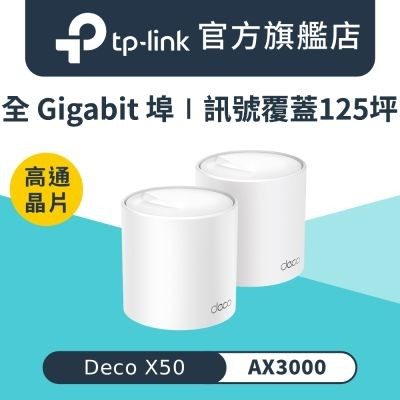
| 約 4,600 | TP-Link Deco X50(2 入) | Wi-Fi 6 AX3000 雙頻真 Mesh;商品圖寫全 Gigabit 埠、覆蓋 125 坪 | 4,599 元 |
補充說明
實際連線速度、穿牆能力、網路孔數量與保固,商品頁標題沒有統一列出,本文不自行推算;BE3600、AX1800 這類數字是理論值加總,不能直接比較不同標準或不同品牌的實際速度。Mesh 款以商品名標示的「2 入」價格為準,單入價格不同。
怎麼選
- 小套房、預算最低、想要 Wi-Fi 7:TP-Link Archer BE220(2,299 元)。
- 想要穩定的 Wi-Fi 6 單台:ASUS RT-AX1800HP(2,499 元)。
- 網路孔想要 2.5G:Archer BE230(2,799 元)、BE400(4,299 元,BE6500)。
- 房間多、有死角:Deco X20 兩入(3,999 元)、ASUS ZenWiFi XD4 Plus 雙入(4,299 元)、Deco X50 兩入(4,599 元,AX3000)。
- 租屋小空間通常不需要 Mesh,先把單台路由器放對位置,看訊號夠不夠,再決定要不要升級。
商品卡
使用建議
- 放對位置:放在空間中央、離地面稍高,避免被櫃子與牆壁完全遮住。
- 先測再換:先用手機測不同房間的訊號強度與速度,再決定要不要加 Mesh。
- 有線更穩:電視盒、桌機、遊戲機能接網路線就接,可以把 Wi-Fi 留給手機。
- 定期重啟與更新:偶爾重啟、更新韌體,可以解決不少小問題與資安風險。
- 記錄設定:寫下管理帳號與 Wi-Fi 密碼,搬家時比較好重設。
- 搬家與退租:路由器是自己買的就帶走,並記得把原本的設定還給房東或網路業者。
常見問題
Wi-Fi 7 一定比 Wi-Fi 6 好嗎?
規格較新,但要裝置也支援才能完整發揮。如果你的手機、筆電多為舊款,Wi-Fi 6 路由器已足夠;想要為未來升級預留空間,才考慮 Wi-Fi 7。
小套房需要 Mesh 嗎?
通常不需要。一房一廳或小套房,把單台路由器放在中間就夠;只有多房間、多樓層或有厚牆隔間時,Mesh 才有明顯幫助。
路由器的速度數字可以直接比較嗎?
不行。BE3600、AX1800 等是理論速度的加總,實際速度受網路方案、裝置與環境影響,數字大不代表你上網就快。
租屋要先跟房東說嗎?
通常不用,自己的路由器放在自己租的房間內即可。但若網路由房東或管理公司提供,先確認是否可以接自己的設備,以免違反規定。
總結
挑 Wi-Fi 路由器的順序是:先看坪數與隔間決定單台或 Mesh,再看裝置與網路速度決定 Wi-Fi 6 或 7,最後比預算。7 款標價從 2,299 元到 4,599 元,小套房單台就夠;速度數字是理論值,擺放位置與網路方案更重要。