27 吋螢幕怎麼選?2K、4K、USB-C 與人體工學,7 款機型比較,在家工作與租屋小書桌
在家工作想加一台外接螢幕,27 吋怎麼選?整理 2K 與 4K 的差別、USB-C 供電、高度與旋轉調整、護眼設計與租屋小桌面注意事項,並比較 PHILIPS、AOC、ViewSonic、LG、Samsung 共 7 款商品頁標示的規格與價格。
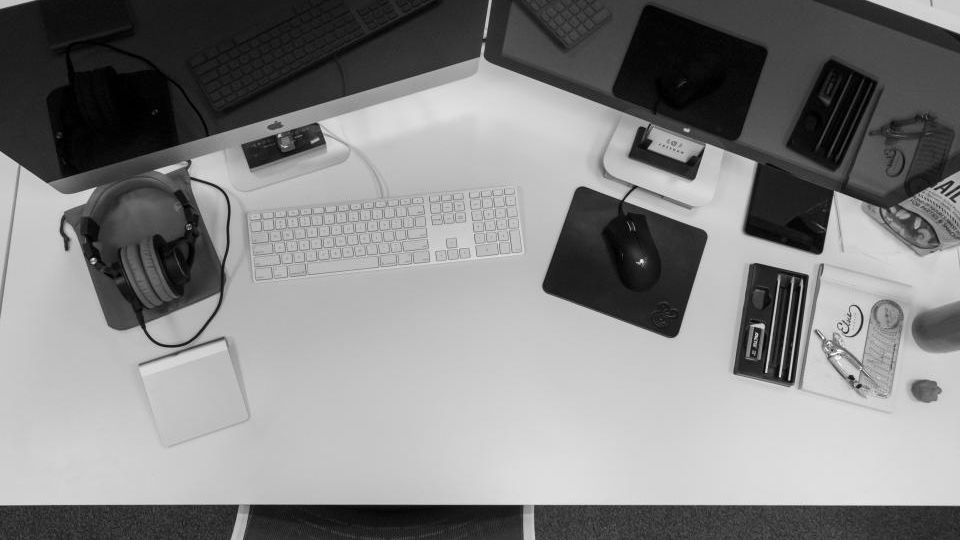
挑 27 吋螢幕的順序是:先決定用途(文書、剪輯、遊戲)與預算,再看解析度(2K 或 4K)與連接方式(USB-C 一線搞定),最後看支架可不可調。文書與一般用途 2K 就夠;筆電族要充電與傳輸合一,優先看 USB-C 供電。
在家工作最直接的升級,就是外接一台螢幕:視野變大、不用一直低頭、多開視窗更有效率。27 吋是桌面常見的尺寸,但 2K、4K、USB-C、電競…規格眼花撩亂,價格從三千多到快一萬。這篇先講怎麼選,再比較 7 款。搭配桌面見筆電支架怎麼選、人體工學椅怎麼選、檯燈怎麼選。
補充說明
商品資料來自 2026-10-19 在 Yahoo 購物商品頁看到的標題、商品圖文字與標價,價格與規格會變動,下單前請以商店頁面為準。商品頁沒寫的項目一律標「未標示」;色彩準確度、亮度、延遲等我沒有實測。
怎麼選
- 用途與預算:文書與網頁,三四千元的 2K 已足夠;要看色彩、修圖,預算拉高並看色域與校色;要打遊戲,看刷新率與反應時間。
- 解析度:27 吋 2K(QHD)文字清晰度已不錯,4K 更細緻,但字會變小,要靠系統縮放,筆電也要能輸出 4K;4K 價格通常明顯較高。
- 連接:筆電族優先看 USB-C 供電(一條線同時充電與傳影像);商品頁要寫清楚供電瓦數,否則不一定夠你的筆電。
- 支架:可調高度、旋轉的才符合人體工學;只有傾斜的,可以另外買螢幕支架(VESA 孔位要對得上)。
- 面板:IPS 視角廣、色彩較準,辦公首選;其他面板各有取捨,看商品說明。
- 護眼設計:抗藍光、不閃屏等是各家標示,沒有統一認證可直接比較,以長時間使用的舒適感為主。
- 租屋桌面:27 吋寬度約 60 公分出頭,桌深建議留 60 公分以上;桌面小可考慮螢幕支架,不鑽孔的夾桌式要確認桌板厚度。
- 內建喇叭:多半音質有限,不要期待取代外接喇叭。
7 款商品頁標示比較
| 預算 | 商品 | 解析度與更新率 | 連接與其他標示 | 標價 |
|---|---|---|---|---|
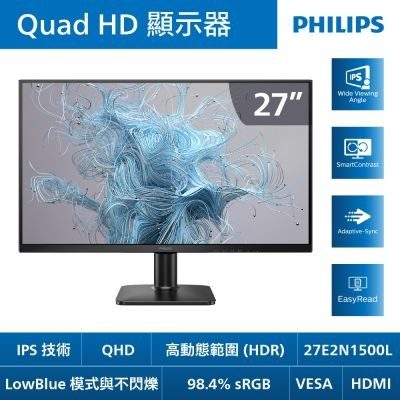
| 約 3,300 | PHILIPS 飛利浦 27E2N1500L | 27 型 IPS、2K(QHD)、75 Hz | 1 ms、HDMI、抗藍光、零閃屏、HDR10;商品圖寫 VESA | 3,288 元 |
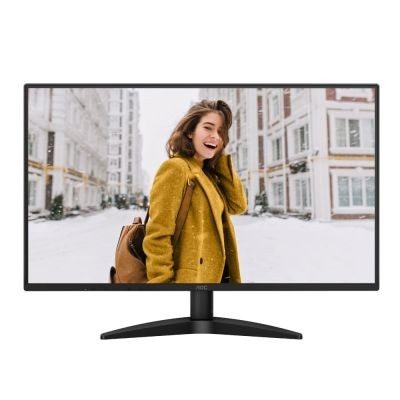
| 約 3,800 | AOC Q27B36X | 27 型 IPS、QHD、144 Hz | 4 ms、HDMI、抗藍光、零閃屏、HDR | 3,788 元 |
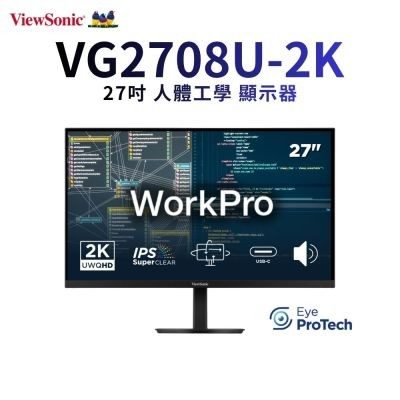
| 約 5,500 | ViewSonic VG2708U-2K | 27 型 IPS、QHD、75 Hz | 人體工學、4 ms、HDMI、抗藍光、零閃屏、內建雙喇叭 | 5,488 元 |
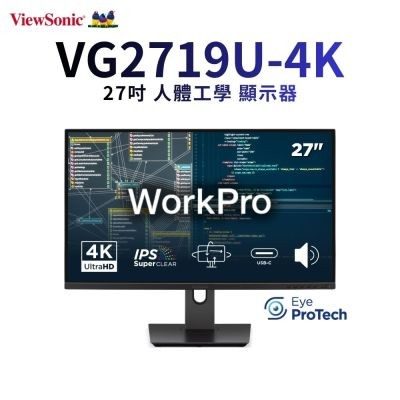
| 約 8,000 | ViewSonic VG2719U-4K | 27 型 IPS、4K | 人體工學、HDMI/DP、內建喇叭、96 W USB-C 供電 | 7,999 元 |
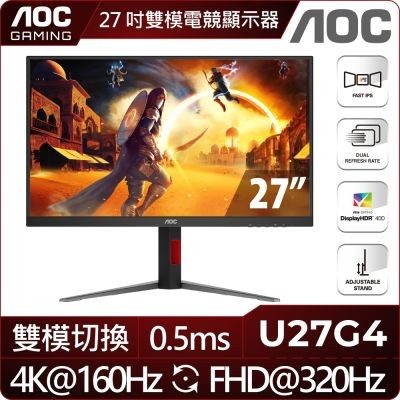
| 約 8,000 | AOC U27G4 | 27 型 IPS、4K、160 Hz(雙模電競) | 0.5 ms、HDR400、HDMI、VESA、升降腳架 | 7,988 元 |
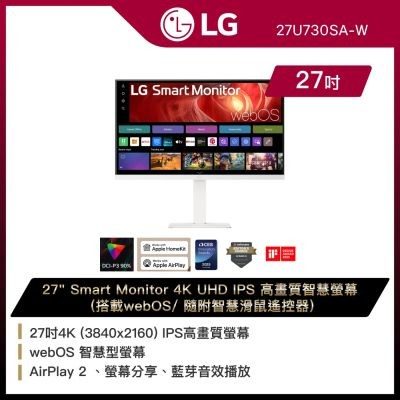
| 約 9,800 | LG 27U730SA-W Smart Monitor | 27 吋 IPS、4K UHD | 智慧螢幕,商品圖寫 webOS、AirPlay 2 | 9,810 元 |
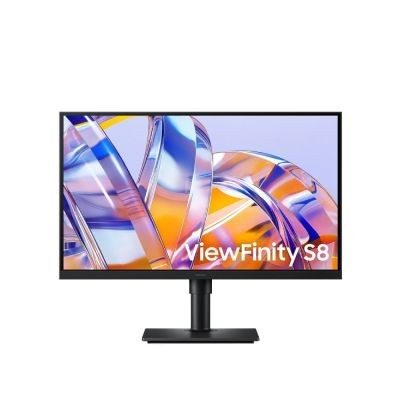
| 約 10,000 | SAMSUNG S27H802UAC ViewFinity S8 | 27 型 IPS、4K | HDR10、Type-C 90 W、KVM、HDMI、DP | 9,990 元 |
補充說明
亮度、色域、支架可調範圍與保固,商品頁標題沒有統一列出,本文不自行推算;「1 ms」「0.5 ms」等反應時間各家量測條件不同,不能直接比較。USB-C 供電的瓦數是否足夠你的筆電,請對照筆電的充電需求。
怎麼選
- 預算最低、只做文書:PHILIPS 27E2N1500L(3,288 元),2K、75 Hz。
- 想要較高更新率又便宜:AOC Q27B36X(3,788 元,144 Hz),文書與輕度遊戲都可以。
- 想要人體工學與內建喇叭:ViewSonic VG2708U-2K(5,488 元,2K)。
- 筆電族、想要一條線搞定:ViewSonic VG2719U-4K(7,999 元,96 W USB-C)、Samsung S27H802UAC(9,990 元,90 W USB-C 與 KVM,商品名還有 HDR10)。
- 想要 4K 與高更新率:AOC U27G4(7,988 元,4K 160 Hz,電競向)。
- 想要智慧螢幕功能:LG 27U730SA-W(9,810 元,商品圖寫 webOS 與 AirPlay 2)。
商品卡
使用建議
常見問題
27 吋要選 2K 還是 4K?
一般文書、網頁與影片,2K 已足夠清晰;4K 更細緻,適合修圖與喜歡文字極細的人,但價格較高,筆電也要能輸出。
144 Hz、160 Hz 對辦公有用嗎?
更高更新率對遊戲更有感,對文書的差別有限,但滑動視窗與滑鼠游標會較流暢。預算差不多時可以考慮,沒必要為此多花很多錢。
USB-C 供電的瓦數怎麼看?
要看商品頁標示的供電瓦數(例如 90 W、96 W),並比對筆電原廠充電器的瓦數;供電不足時,螢幕可能能顯示但不能充滿電。
護眼認證有用嗎?
各家的「抗藍光」「不閃屏」標示條件不一,不能直接比較。真正減少眼睛疲勞,更重要的是調整亮度、距離與休息。
總結
挑 27 吋螢幕的順序是:先決定用途與預算,再看解析度與連接方式,最後看支架可不可調。7 款標價從 3,288 元到 9,990 元,文書用 2K 就夠,筆電族要看 USB-C 供電瓦數,租屋小桌面要先量好深度。